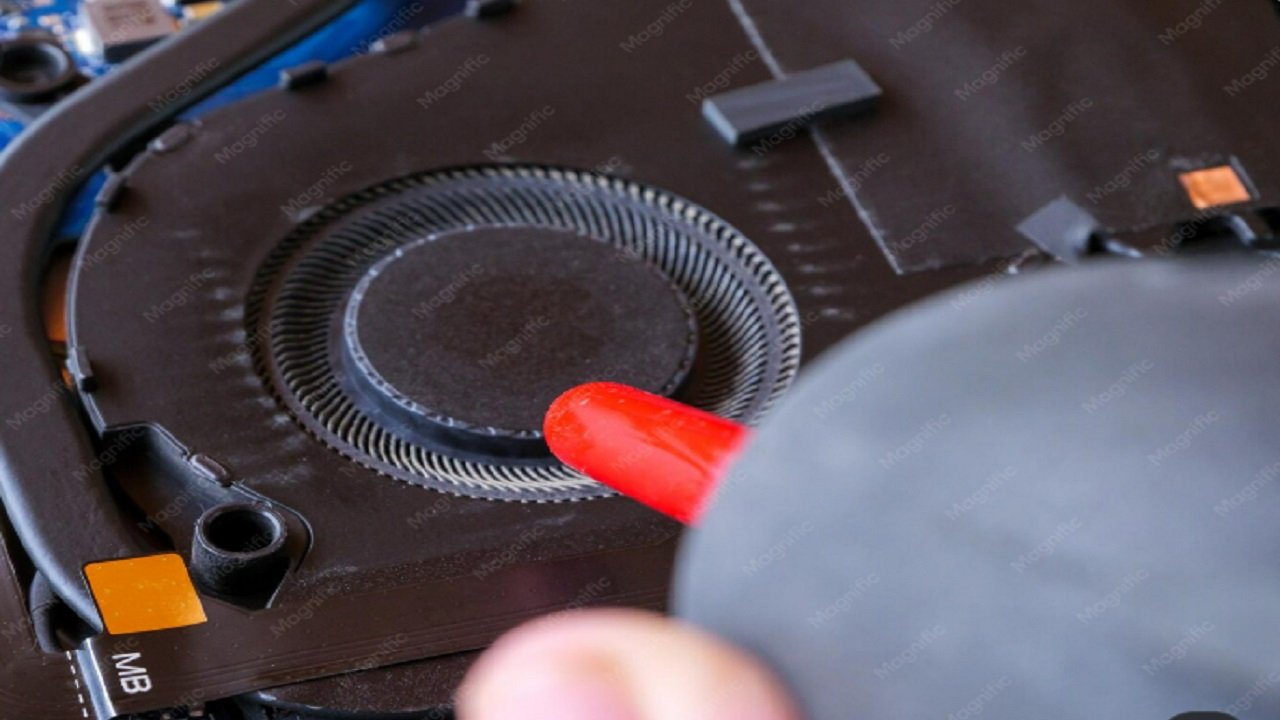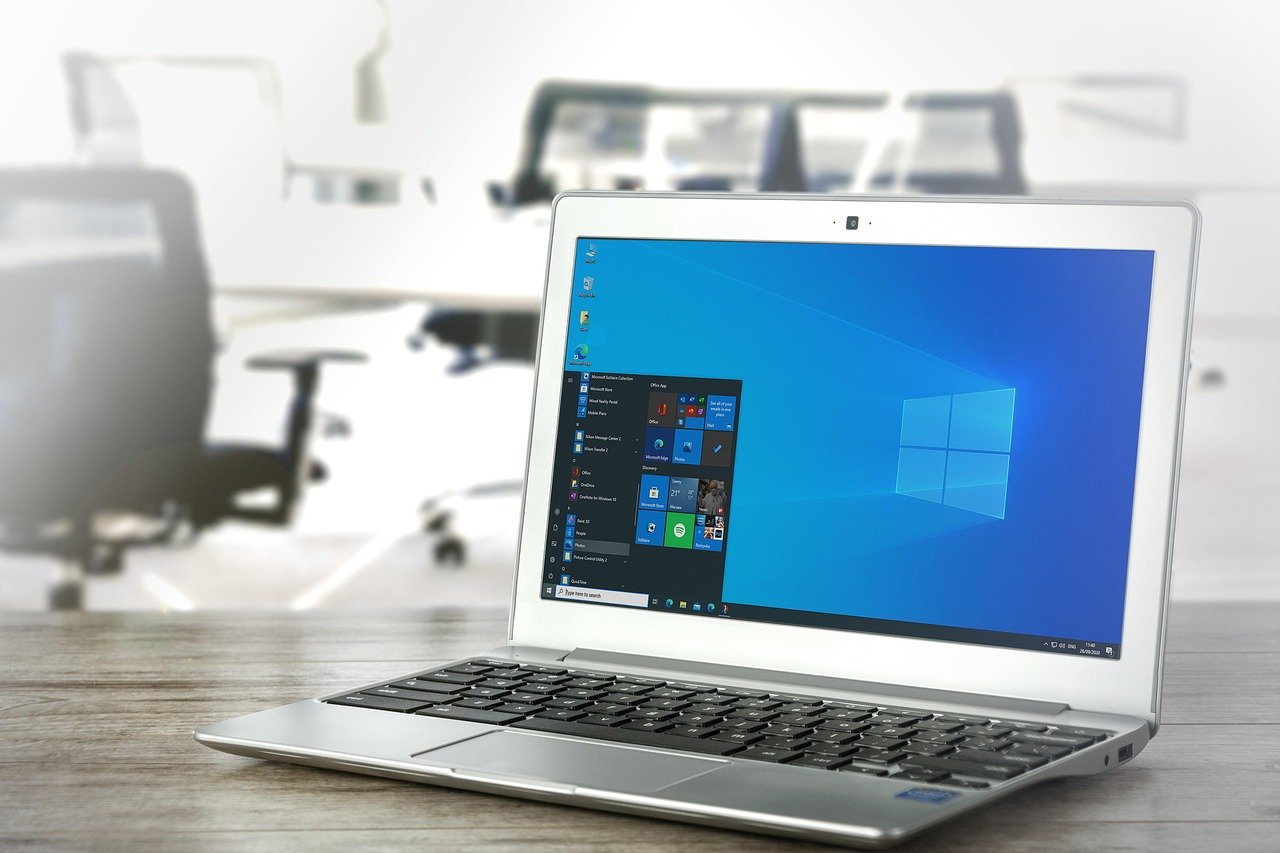

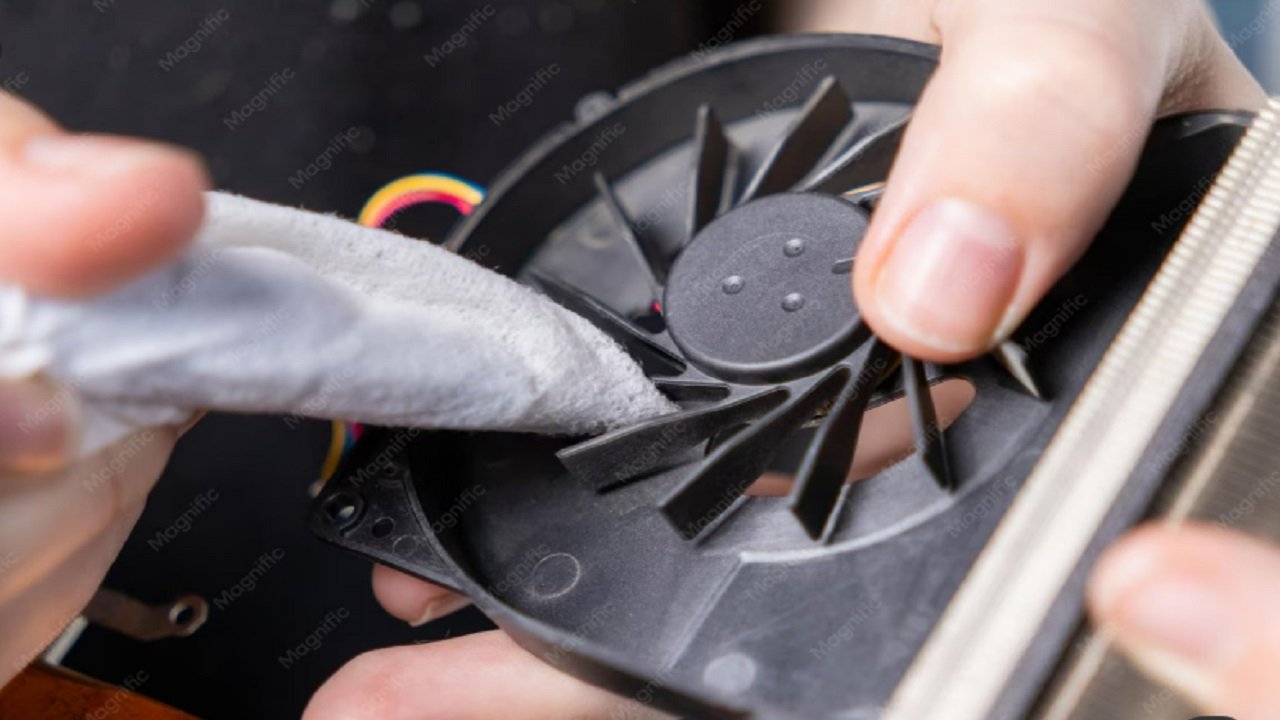

Laptop fan temizleme işlemine hava giriş ve çıkışlarını kontrol ederek başlayın. Dış ızgarada görülen gevşek toz, cihaz kapalıyken alınabilir. Fan kanatlarında veya soğutucu peteklerinde biriken toza ulaşmak için modelin servis kılavuzu gerekir. Temizliğe karar vermeden önce sesin bilgisayar boşta mı yoksa yoğun çalışırken mi arttığını gözlemleyin.
Bu Yazımızda Neler Var:
Laptop Fan Bakımı Nasıl Yapılır?
Laptop fan temizleme işlemini dört adımda planlayabilirsiniz. Önce cihazı hazırlayın, ardından dış açıklıkları temizleyin. Sonra iç bakım gerekip gerekmediğini değerlendirin ve son olarak cihazı çalıştırıp sonucu kontrol edin. Tablodaki belirtiler hangi aşamaya odaklanabileceğinizi gösterir.
| Belirti | Önce kontrol edin | Uygun işlem |
| Izgarada görünür toz | Dış hava açıklıkları | Kapak kapalı yüzey temizliği |
| Yükte artan hava sesi | İşlem yükü ve hava akışı | Aynı işte yeniden kontrol |
| Temizlikten sonra ısınma | İç petekler ve fan | Model kılavuzu veya servis |
| Tıkırtı veya sürtme | Fan tanılaması | Gerekirse fan değişimi |
1- Laptop Fan Temizleme Öncesinde Laptop Toz Temizleme Hazırlığı
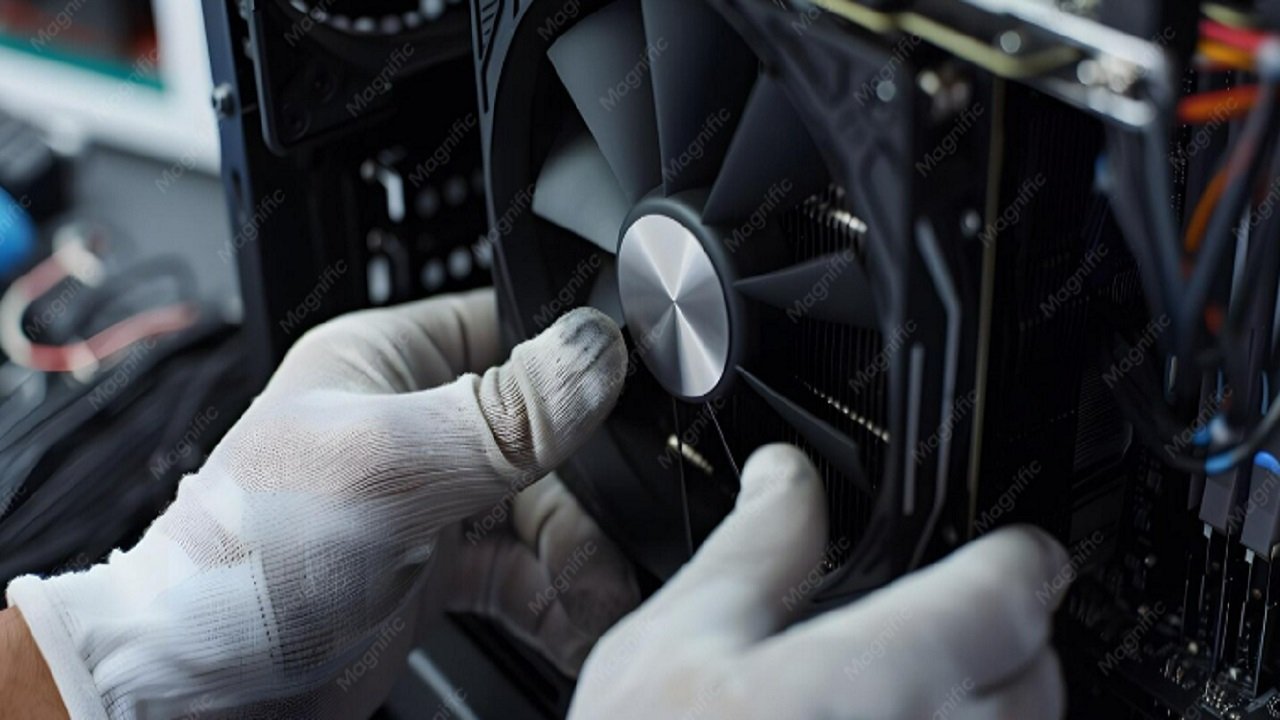
Bilgisayarı tamamen kapatın, adaptörü ve bağlı aksesuarları çıkarın. Cihaz ısınmışsa soğumasını bekleyin. Sert, temiz ve aydınlık bir masada alt ve yan açıklıkları bulun. Temizlikten önce hangi açıklıkta görünür toz olduğunu belirleyin. Kasa açılması gerekiyorsa tam model numarasını kullanarak servis kılavuzunu bulun.
Aynı seri adı altında farklı kasa tasarımları bulunabilir. İç batarya bağlantısı, vida yerleri ve kapak tırnakları için kendi modelinizin çizimine bakın. İç bakım düşünüyorsanız servis kapsamını da öğrenin. Bu hazırlık, açılması gerekmeyen bir cihazın kapağını sökme ihtiyacını azaltır.
2- Laptop İçini Açmadan Fan Temizleme
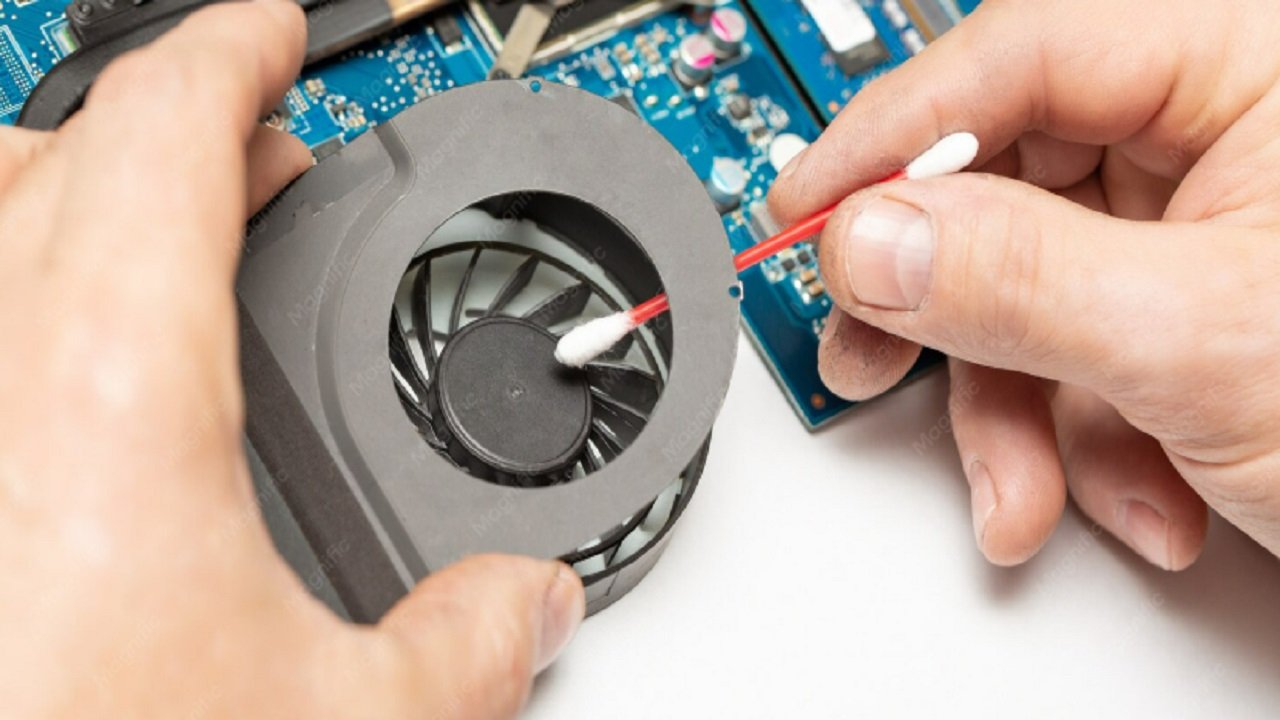
Izgaranın dış yüzeyindeki gevşek tozu kuru, yumuşak bir fırçayla alın. Laptop fan temizleme sırasında fırçayı açıklığın içine sokmadan yüzeyde gezdirin. Üretici havalandırma açıklıklarında basınçlı hava kullanımına izin veriyorsa kutuyu dik tutup kısa püskürtmeler yapın. Kutunun kullanım mesafesine ve etiketindeki talimatlara uyun.
Dış temizlik hava açıklığındaki yüzey tozunu hedefler. Fan ile soğutucu petekleri arasındaki sıkışmış toz için iç erişim gerekebilir. Laptop fan temizleme sonrasında cihaz aynı yükte hızla ısınıyorsa ızgaraya tekrar tekrar hava vermek yerine iç bakım ihtiyacını değerlendirin.
Fan Temizleme Sprey Seçiminde Nelere Bakılır?
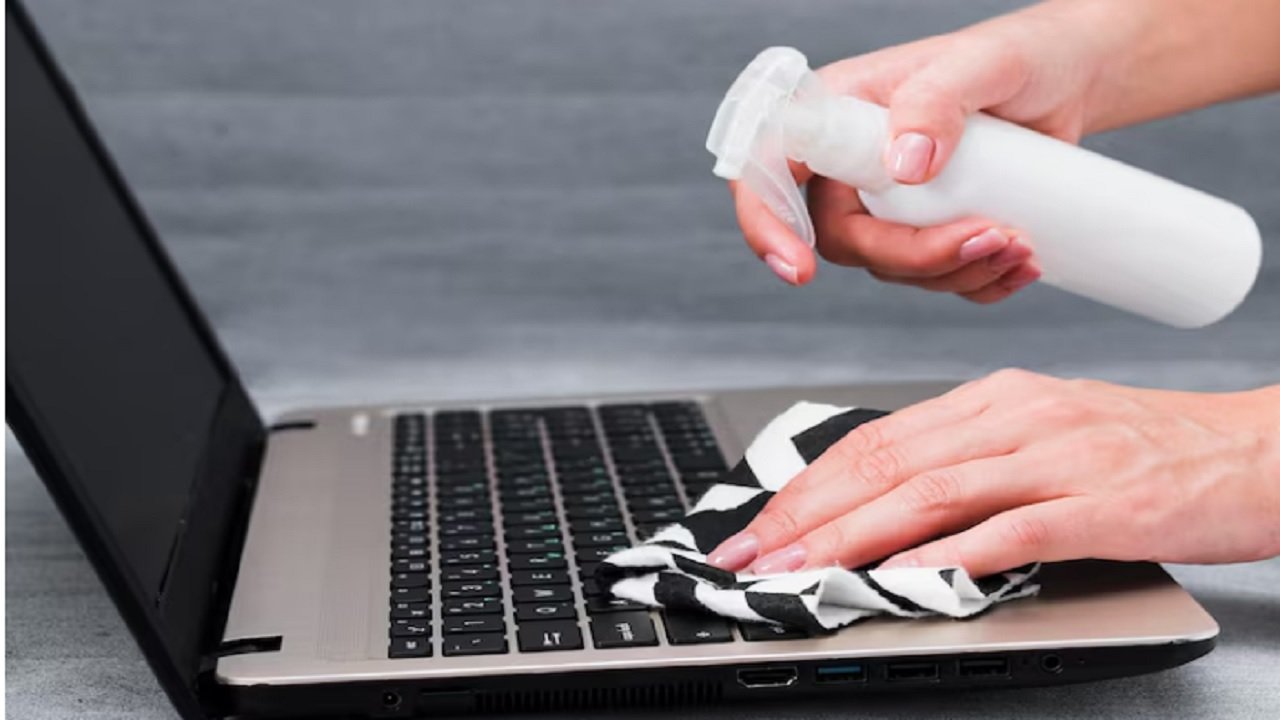
Elektronik cihazlar için satılan basınçlı hava kutusunun etiketi, uygulama yönünü ve kullanım mesafesini belirtir. Laptop fan temizleme için sıvı yüzey temizleyicileri ızgaraya püskürtmeyin. Kutuyu ters çevirmek sıvı çıkmasına yol açabilir. Görünür nem oluşursa cihazı çalıştırmadan önce tamamen kurumasını bekleyin.
Vidalar için küçük bir kap bulundurun. İç bakım yapılacaksa her vidanın yerini kaydedin. Farklı uzunluktaki vidaları karıştırmak, kapağı geri takarken sorun çıkarabilir. Izgaradaki kiri çıkarmak için açıklığa metal uç sokmayın. Yüzeydeki toz alındığında cihazı düz masaya yerleştirip açıklıkların etrafında hava dolaşımı için boşluk bırakın.
3- Laptop Soğutucu Temizleme İçin İç Bakımı Değerlendirin
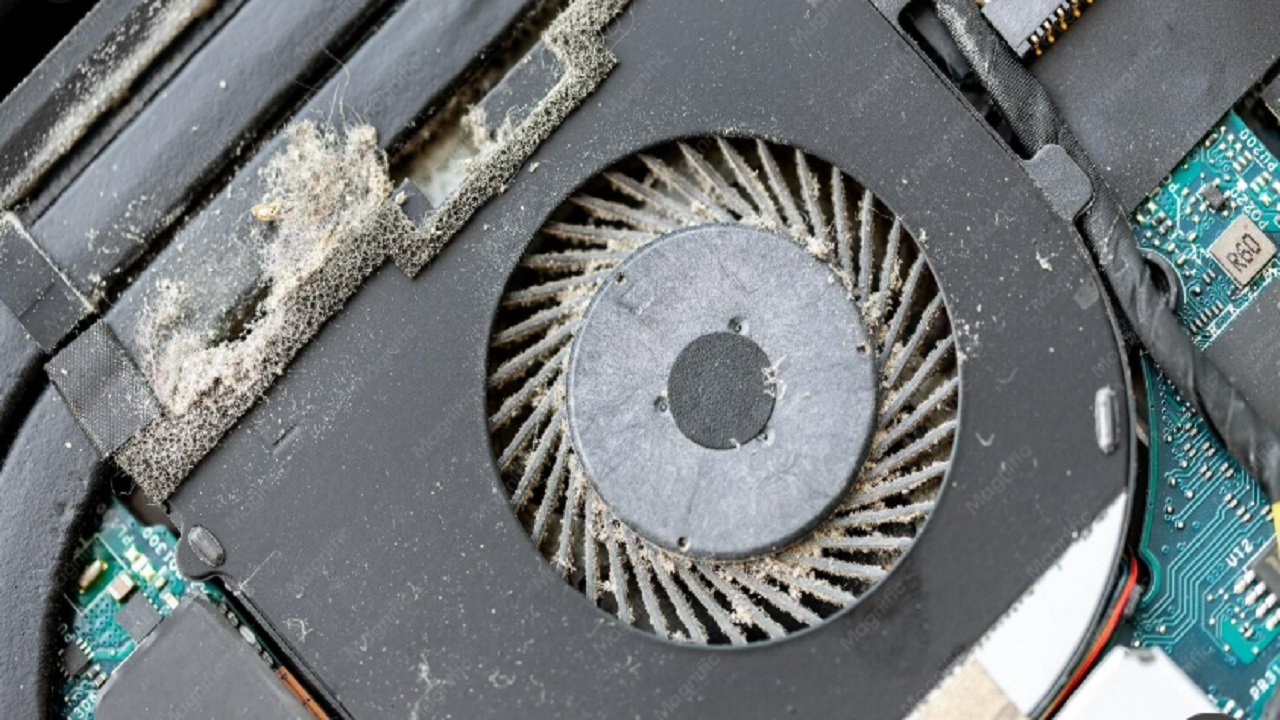
Kılavuz kullanıcıya iç bileşenlere erişim izni veriyorsa kapağı açmadan önce belirtilen güç kesme prosedürünü uygulayın. İç bataryayı kılavuzdaki sırayla ayırın. Laptop fan temizleme sırasında erişilebilir kanatları hafifçe sabit tutup kısa hava darbeleri kullanın. Kanatların hava basıncıyla hızla dönmesi rulmana zarar verebilir.
Soğutucu peteklerinde biriken toz, fan kanatları temiz görünse bile hava akışını engelleyebilir. Laptop fan temizleme için soğutucu bloğunu kaldırmanız gerekiyorsa kılavuzdaki termal malzeme ve montaj şartlarını kontrol edin. Blok yerinden kaldırıldığında modelin öngördüğü macun veya ped işlemi gerekebilir. Vida sırası ve malzeme tipi belirsizse iç bakımı servise bırakın.
Laptop Fan Soketi Nasıl Sökülür?
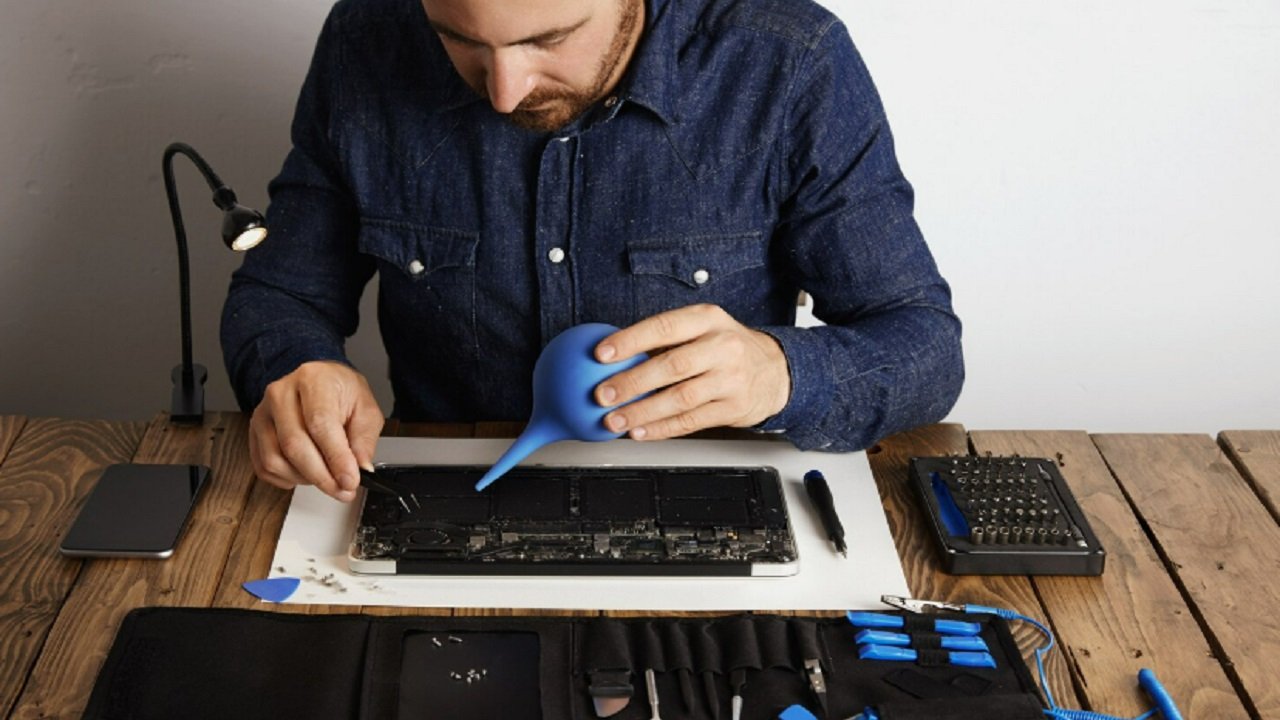
Bağlantının yönünü servis çiziminden kontrol edin. Örneğin Dell 16S DS16260 kılavuzu, fan fişinin yukarı kaldırılarak ayrıldığını gösterir. Kendi cihazınızda fişi çekmeden önce bataryanın kılavuza uygun şekilde ayrıldığından emin olun. Fiş gövdesini tutun ve kablolara yük bindirmeyin. Laptop fan temizleme için fana yerinde erişebiliyorsanız fişi ayırmanız gerekmeyebilir.
HP Laptop Fan Temizleme Kılavuzu Nereden Bulunur?
HP destek sayfasında ürün numarasını aratın ve modelin bakım kılavuzunu açın. HP’nin genel temizlik rehberi, kapalı ve fişi çekilmiş cihazın açıklıklarında kısa hava darbeleri öneriyor. İç bakım için kapağı açmayı planlıyorsanız genel rehberin yanında modelin kendi söküm sırasını ve servis koşullarını inceleyin.
4- Temizlik Sonrasında Fanı Kontrol Edin
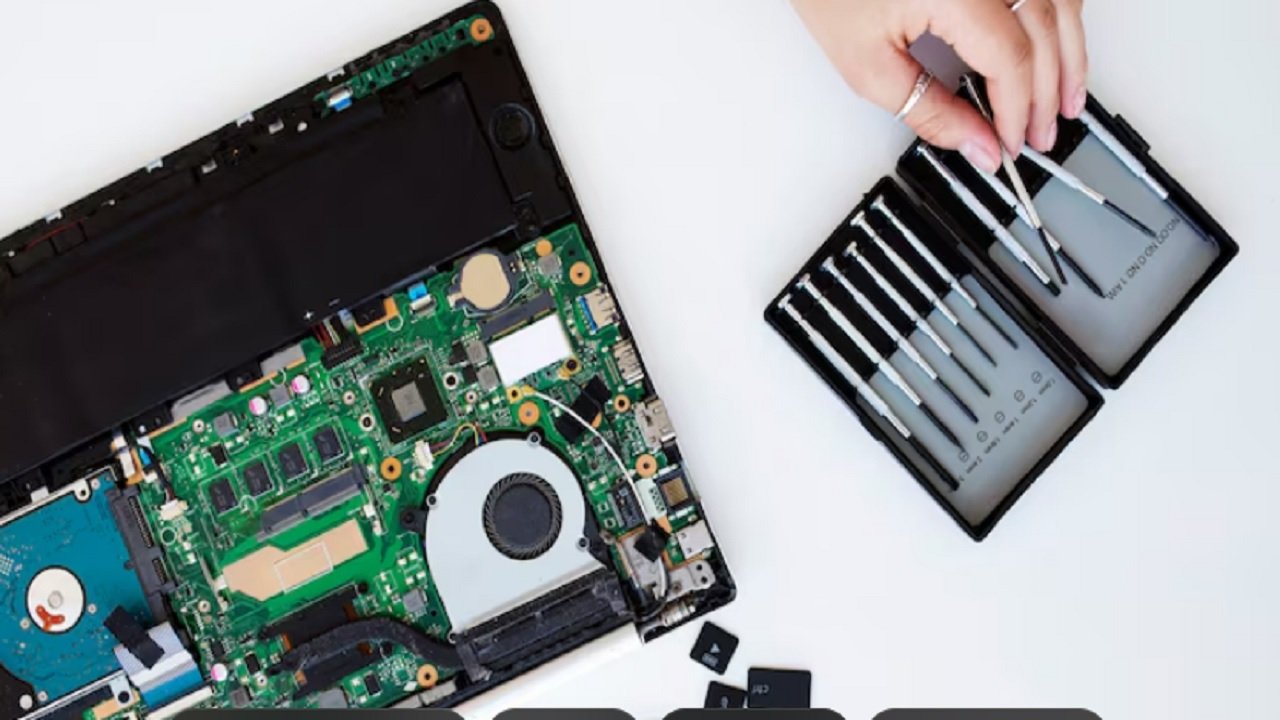
İç bakım yaptıysanız fan ve batarya bağlantılarının takılı olduğunu, kabloların kanatlara değmediğini ve kapağın oturduğunu kontrol edin. Cihazı kapak kapalıyken çalıştırın. Laptop fan temizleme öncesinde sesi artıran işi kısa süre tekrar edin. Fan uyarısı, kapanma veya mekanik ses sürüyorsa üreticinin tanılama aracını kullanın ve gerekirse servise başvurun.
Temizlikten önce ve sonra aynı uygulamayı, benzer oda sıcaklığında ve aynı güç profilinde çalıştırın. Birkaç dakika boyunca fan sesini ve cihazın tepkisini gözlemleyin. Üreticinin uygulaması sıcaklığı gösteriyorsa ölçümü not edin. Bu karşılaştırma, tek bir sıcaklık değerinden hareketle bütün cihazlar için bakım kararı vermekten daha anlamlıdır.
- Adaptörü ve aksesuarları ayırın.
- Model numarasını ve servis kılavuzunu eşleştirin.
- Bakım sonrasında aynı iş yükünde fanı dinleyin.
Laptop Fan Temizleme Ücreti 2026’da Ne Kadar?
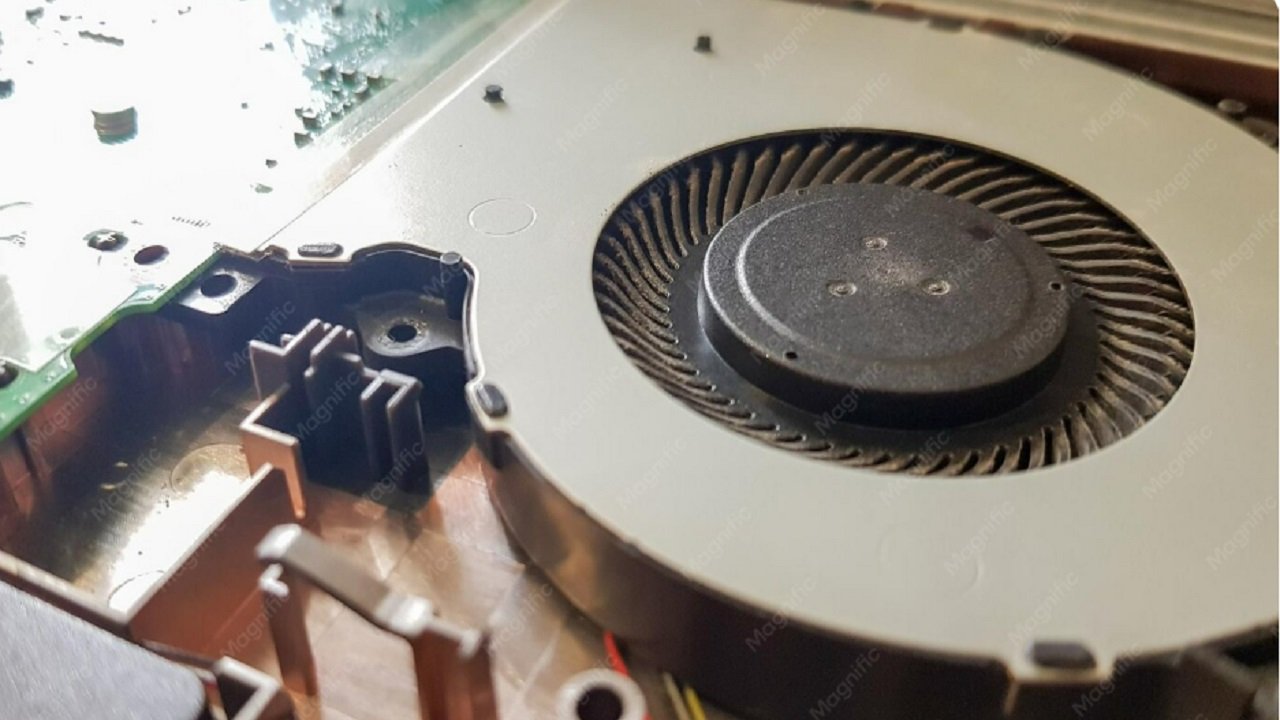
Mycom’un 13 Ekim 2026 güncellemeli servis listesinde standart fan bakımı 1.190 TL, oyun laptopu fan bakımı 1.890 TL olarak ilan edilmiş. Bunlar bir servisin fiyat örnekleri. Laptop fan temizleme teklifi alırken fan, petek ve termal malzeme işlemlerinin kapsamını, parça bedelini ve toplam tutarı yazılı isteyin.
Monster Notebook, kendi teknik servislerinde sunduğu ömür boyu ücretsiz bakım kapsamında fan ve toz temizliğini de listeliyor. Cihazınızı göndermeden önce bakım talebinin nasıl açıldığını ve arızalı fan değişiminin ayrıca ücretlendirilip ücretlendirilmediğini öğrenin. Servise teslim sırasında hangi işlemlerin yapılacağını ve tahmini teslim tarihini sorun.
İlginizi çekebilir: Ekran Altı Kamera Teknolojisi Otomobillerde Yeni Bir Dönemin Kapısını Aralıyor
Sıkça Sorulan Sorular
Laptop fan temizleme hakkında aşağıdaki sorular, dış bakımın sınırlarını ve fan sesi sürüyorsa hangi kontrollerin yapılabileceğini açıklıyor.
1- Laptop Fanı Çok Ses Çıkarıyor Ne Yapmalıyım?
Görev Yöneticisi’nde işlemci yüküne bakın ve hava açıklıklarını kontrol edin. Ses hafif kullanımda da sürüyor veya tıkırtı biçiminde duyuluyorsa üreticinin fan tanılamasını çalıştırın.
2- Laptop Fanı Açmadan Nasıl Temizlenir?
Cihazı kapatıp adaptörü çıkarın. Dış ızgaradaki tozu yumuşak fırçayla alın. Üretici izin veriyorsa kısa basınçlı hava darbeleri kullanın. İç peteklerdeki birikim için servis gerekebilir.
3- Bilgisayar Kasası Fanı Nasıl Temizlenir?
Masaüstünü kapatıp güç kablosunu çıkarın. Kasa kılavuzuna göre yan paneli açın. Fan kanatlarını hafifçe sabit tutarak tozu alın. Güç kaynağının kendi kapağını açmayın.
4- Bilgisayar Fanı Nasıl Yağlanır?
Kapalı rulmanlı fanlarda yağlama için kullanıcı erişimi bulunmayabilir. Fanın üretici kılavuzunda bakım işlemi açıklanmıyorsa yağ damlatmayın. Sürekli sürtme veya rulman sesi için uygun fan modülünün değişimini değerlendirin.
5- Laptopun Fanı Nasıl Temizlenir?
Laptop fan temizleme işlemine dış açıklıklardan başlayın. İç fan erişimi gerekirse model kılavuzundaki güç kesme sırasını izleyin. Temizlikten sonra bağlantıları kontrol edip cihazı kapalı kasayla çalıştırın.
6- Fan Neden Gürültü Yapar?
Yoğun işlem yükü fanın hızını artırabilir. Hava yolundaki toz ve kapalı açıklıklar da soğutmayı zorlaştırır. Sürtme veya tıkırtı, fan kanadına temas ya da rulman sorunu olasılığını düşündürür.