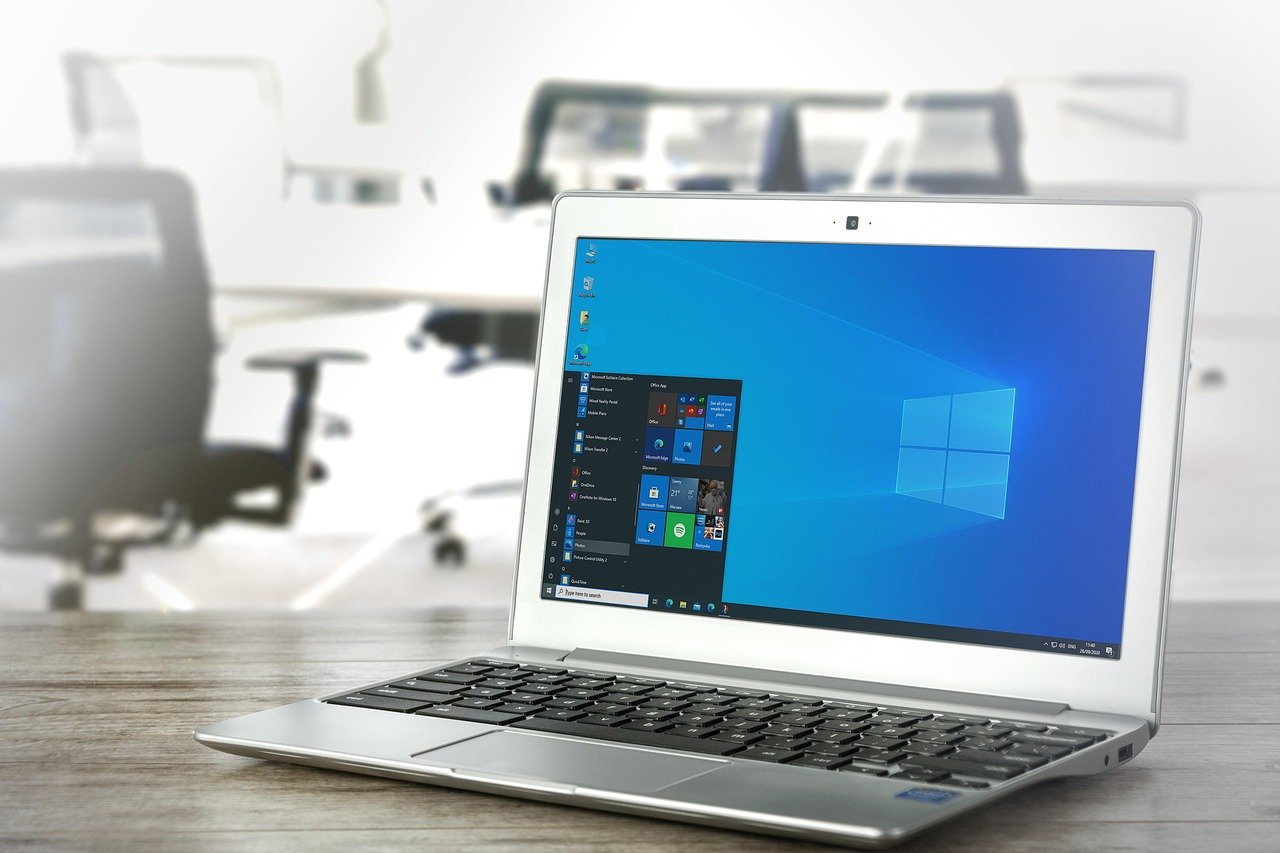

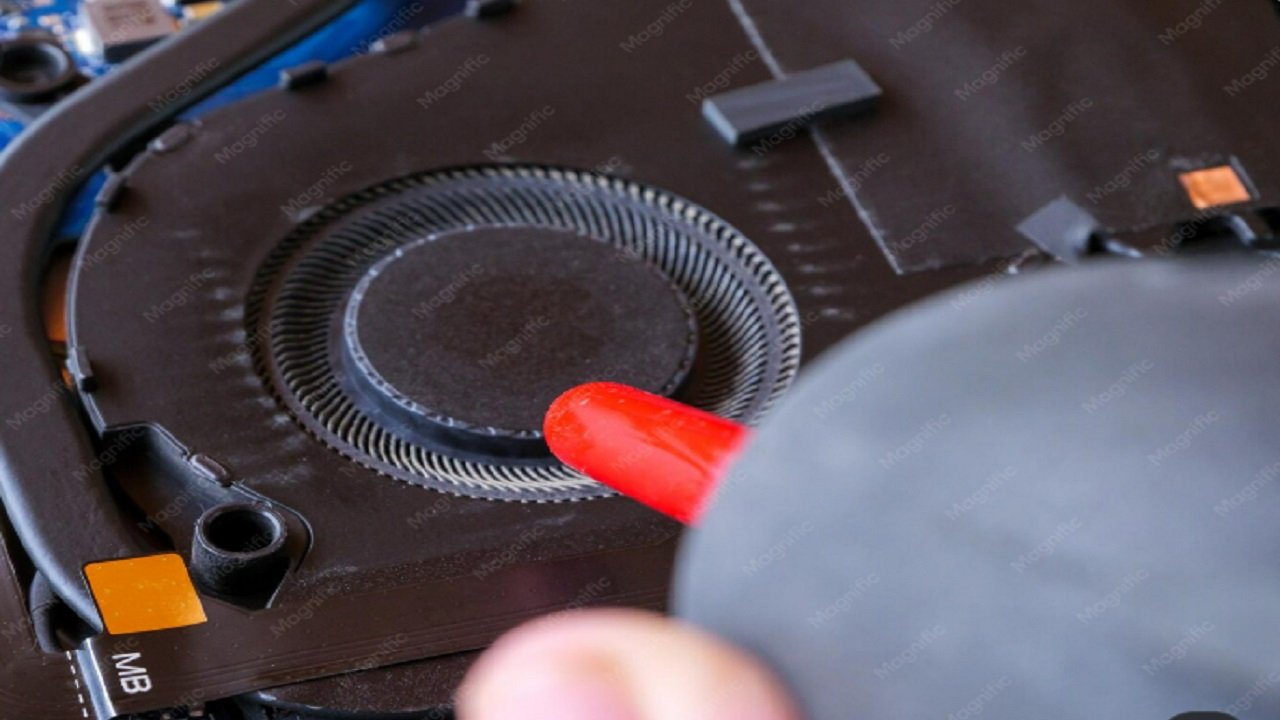

Laptop fan sesi azaltma için önce bilgisayarı sert, düz bir yüzeye alın ve hava açıklıklarının önünü açın. Ardından Görev Yöneticisi’nde işlemciyi veya ekran kartını hangi uygulamanın kullandığına bakın. Fan yalnızca oyun, görüntülü görüşme ya da video işleme sırasında hızlanıyorsa soğutma ihtiyacı artıyor olabilir. Boşta da süren sürtme sesi ise farklı bir kontrol gerektirir.
Bu Yazımızda Neler Var:
Laptop Fan Sesi Azaltma İçin Nereden Başlanır?
Ctrl + Shift + Esc ile Görev Yöneticisi’ni açın. İşlemler bölümünde CPU sütununa tıklayarak en çok işlemci kullanan uygulamaları üste taşıyın. GPU sütunu görünüyorsa ona da bakın. Açık çalışmanızı kaydedip kullanmadığınız uygulamaları kapatın. Laptop fan sesi azaltma adımının etkisini görmek için cihazı birkaç dakika aynı koşullarda dinleyin.
| Belirti | İlk kontrol | Sonraki adım |
| Yük altında hava sesi | CPU ve GPU kullanımı | Oyun ayarını veya güç profilini değiştirin |
| Boşta yüksek devir | Arka plan işlemleri | Yük düştükten sonra tekrar dinleyin |
| Yumuşak zeminde artan ses | Alt ve yan hava açıklıkları | Sert ve düz yüzeye geçin |
| Sürtme veya tıkırtı | Üreticinin fan tanılaması | Ses sürüyorsa servise başvurun |
Görev Yöneticisi’nde yükün kısa süre yükselip geri düşmesiyle sürekli yüksek kalması farklı durumlara işaret eder. Örneğin güncelleme yüklenirken fan bir süre daha hızlı çalışabilir. İşlem tamamlandığında sesin azalmasını bekleyin. Boşta gürültü sürerse sistem tanılamasını kullanın. Tanılama sırasında fanın hızlanması testin bir parçası olabilir.
Laptop Fan Sesi Azaltma Ayarları Windows 10 ve 11’de Nasıl Yapılır?
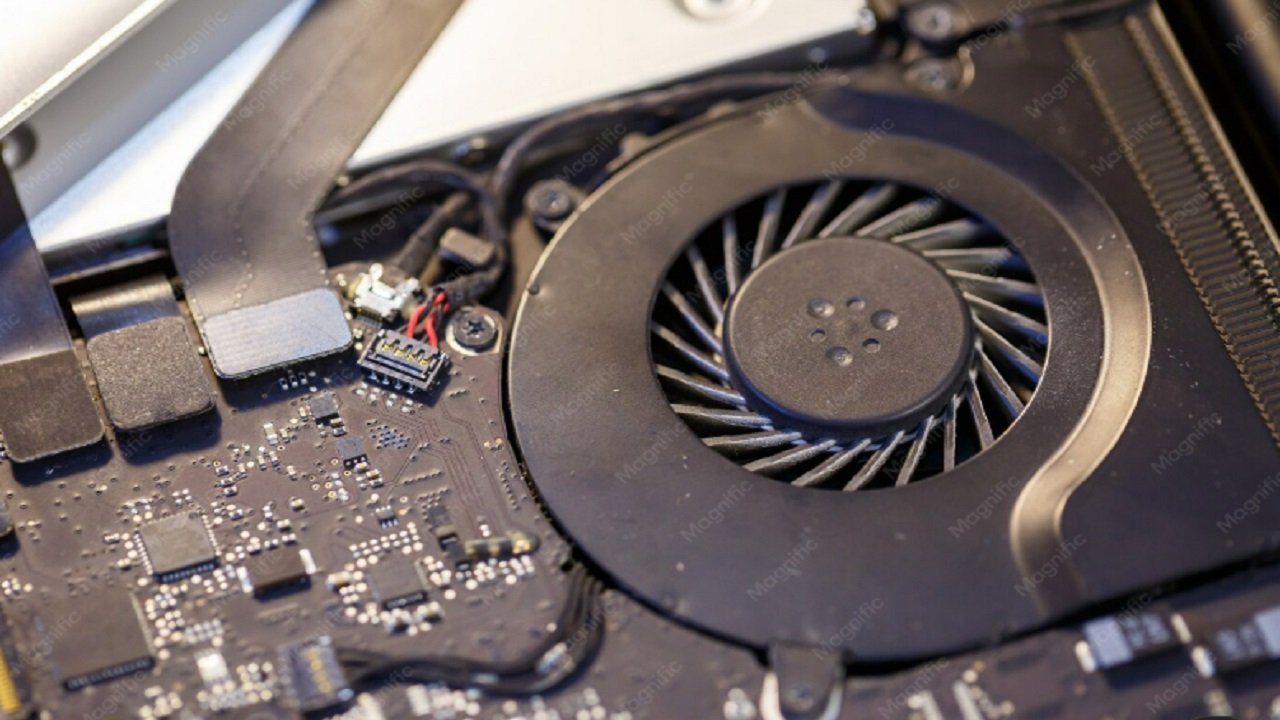
Windows 11’de Ayarlar → Sistem → Güç ve pil → Güç modu yolunu açın. Hafif işlerde Dengeli veya En iyi güç verimliliği seçeneğini deneyin. Bazı Windows 10 cihazlarında görev çubuğundaki pil simgesi üzerinden güç kaydırıcısı açılır. Laptop fan sesi azaltma denemesinde prize takılı ve pille kullanım ayarlarını ayrı kontrol edin. Güç modu işlem yükünü etkileyebilir, fan devrini cihazın soğutma sistemi yönetir.
Laptop Fan Kapatma Tuşu Her Modelde Var mı?
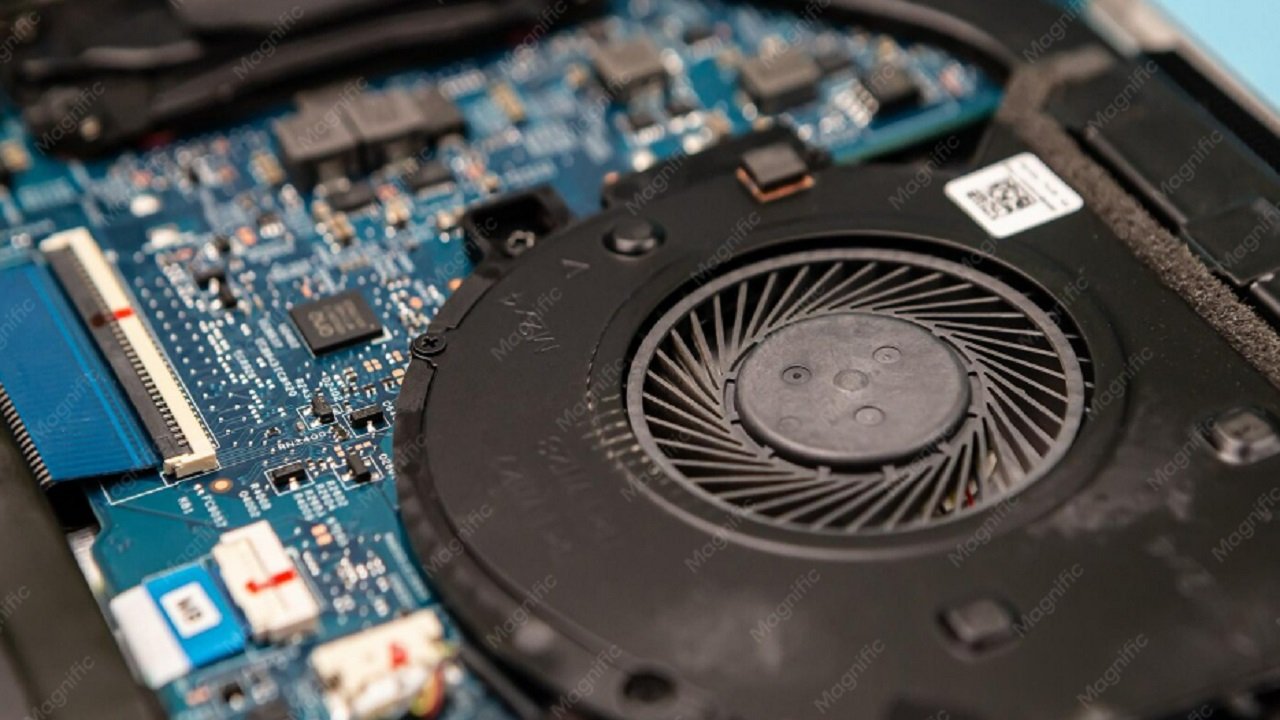
Klavye kısayolları modele göre değişir. Bazı tuşlar sessiz, dengeli ve performans profilleri arasında geçiş yapar. Fan simgeli bir tuşa basmadan önce model kılavuzuna bakın. Soğutmayı hızlandıran bir kısayol da aynı simgeyi taşıyabilir. Laptop fan sesi azaltma için seçtiğiniz profilin adını üretici uygulamasında doğrulayın.
Laptop Fan Sesi Kapatma Yerine Hangi Ayar Kullanılır?
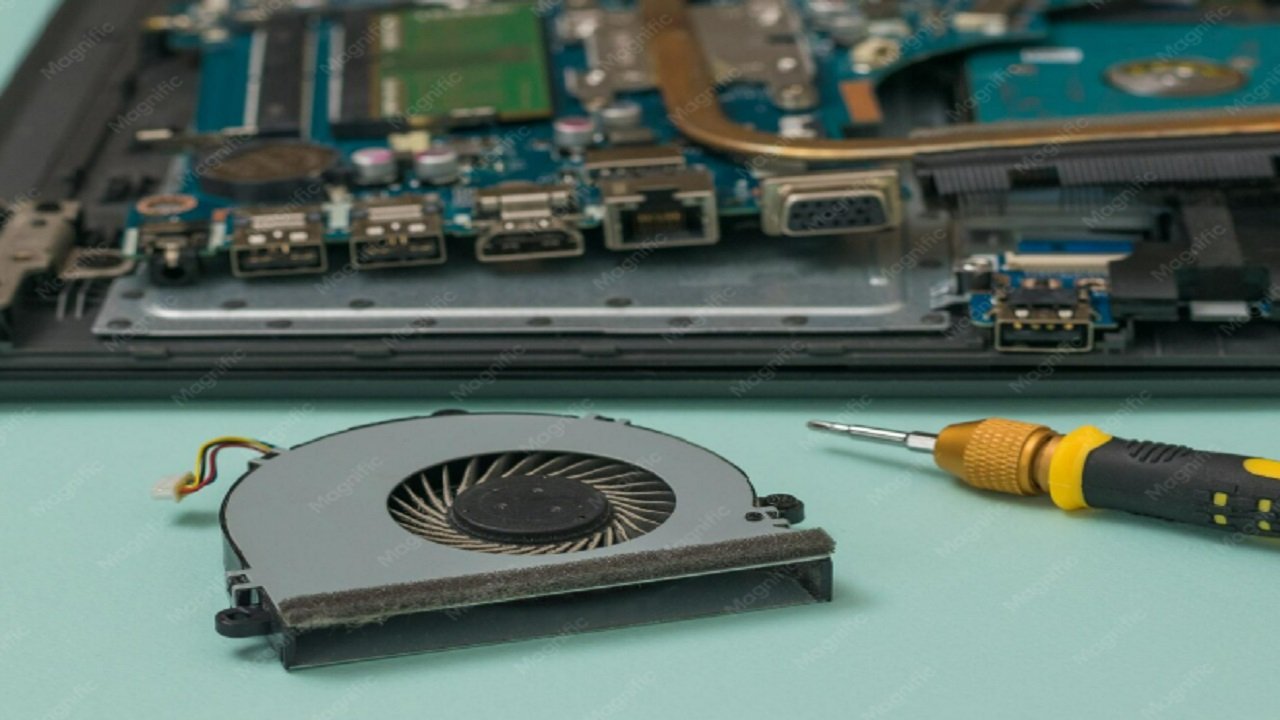
Otomatik soğutmayı açık bırakıp hafif işlerde sessiz profili kullanın. Oyun veya video dışa aktarma sırasında hız ve akıcılık düşerse dengeli profile dönün. Laptop fan sesi azaltma sonucunu değerlendirirken aynı uygulamayı benzer süre çalıştırın. Böylece fanın daha sakin çalışmasını, değişen iş yüküyle karıştırmadan gözlemleyebilirsiniz.
Fan Sesi Azaltma Programı Nasıl Seçilir?
Üreticinin modeliniz için sunduğu uygulamayı tercih edin. Model numarasını destek sayfasında aratıp uygulama adını doğrulayın. Bazı cihazlarda sessiz profil bulunurken bazılarında yalnızca hazır güç seçenekleri vardır. Laptop fan sesi azaltma için üçüncü taraf araçlarla sabit devir belirlemeden önce cihazın desteklediği seçenekleri kontrol edin.
Sessiz profili toplantı, yazı yazma veya web gezintisi gibi hafif işlerde deneyebilirsiniz. Yoğun oyun ve görüntü işleme sırasında profil değişikliğinden sonra uygulamanın tepkisini de izleyin. Sessiz profil işlemci veya ekran kartı gücünü sınırlıyorsa işiniz bitene kadar dengeli ayarı kullanabilirsiniz. Ayarları tek tek değiştirirseniz sesi hangi seçimin etkilediğini daha kolay anlarsınız.
MSI Laptop Fan Sesi Azaltma Ayarı Nerede?
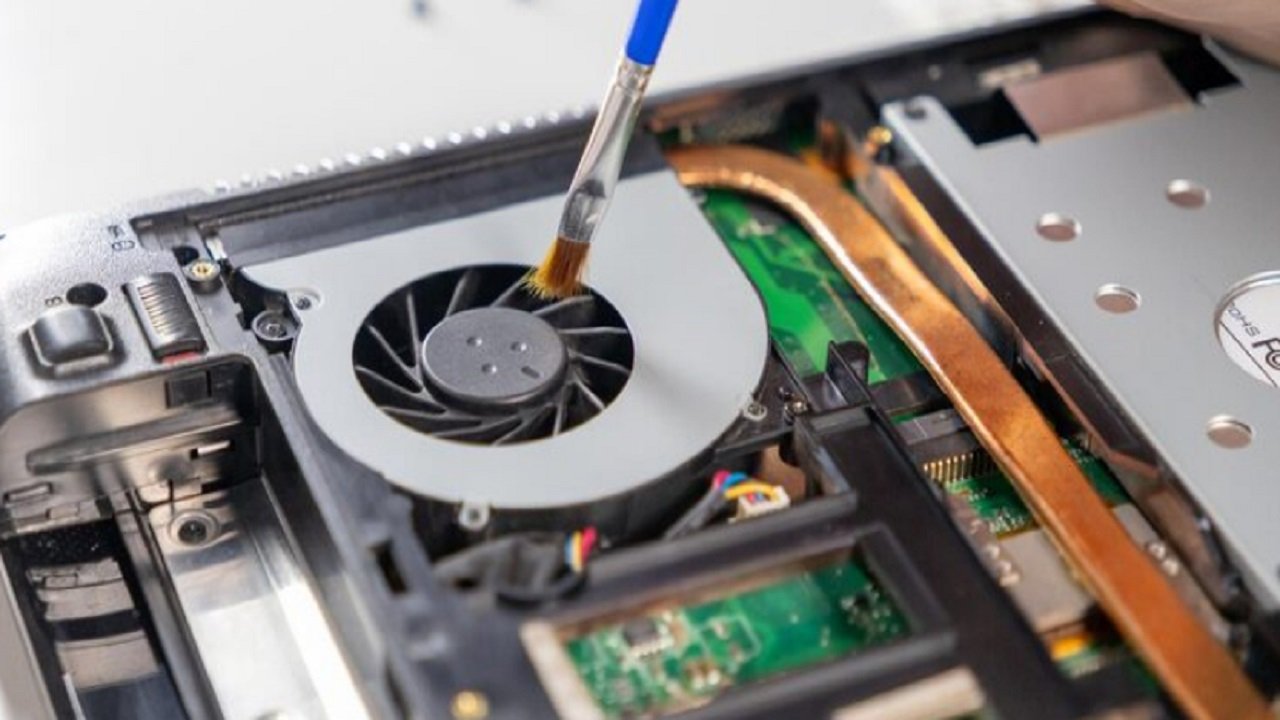
Desteklenen modellerde MSI Center içindeki Features → User Scenario bölümünden Silent seçilebilir. Cooler Boost açıksa fan daha yüksek hızda çalışabilir. Hafif kullanımda bu özelliği kapatıp Silent veya Balanced profiliyle sonucu karşılaştırın. Laptop fan sesi azaltma sırasında menü görünmüyorsa önce cihazınızın desteklediği MSI uygulamasını kontrol edin.
ASUS Fan Sesi Kapatma Aramasında Hangi Profil Seçilir?
Armoury Crate bulunan destekli modellerde Silent profiline bakın. MyASUS kullanan bazı cihazlarda Fan Profile altında Whisper seçeneği yer alır. Uygulama ve profil adları modele göre farklılaşabilir. Seçtiğiniz profili hafif bir iş yüküyle deneyin ve kullandığınız uygulamanın akıcılığını gözlemleyin.
BIOS’tan Fan Sesi Kısma Hangi Cihazlarda Mümkün?
BIOS veya UEFI’deki fan seçenekleri cihazın modeline bağlıdır. Bazı masaüstü anakartlarında fan profili bulunur. Dizüstünde benzer bir menü arıyorsanız üretici kılavuzunu kontrol edin. Laptop fan sesi azaltma için BIOS’ta destekli bir profil varsa hazır ayarlardan başlayın ve sıcaklığa göre hızlanan otomatik kontrolü açık tutun.
Kasa Fan Sesi Azaltma İçin Fan Nasıl Belirlenir?
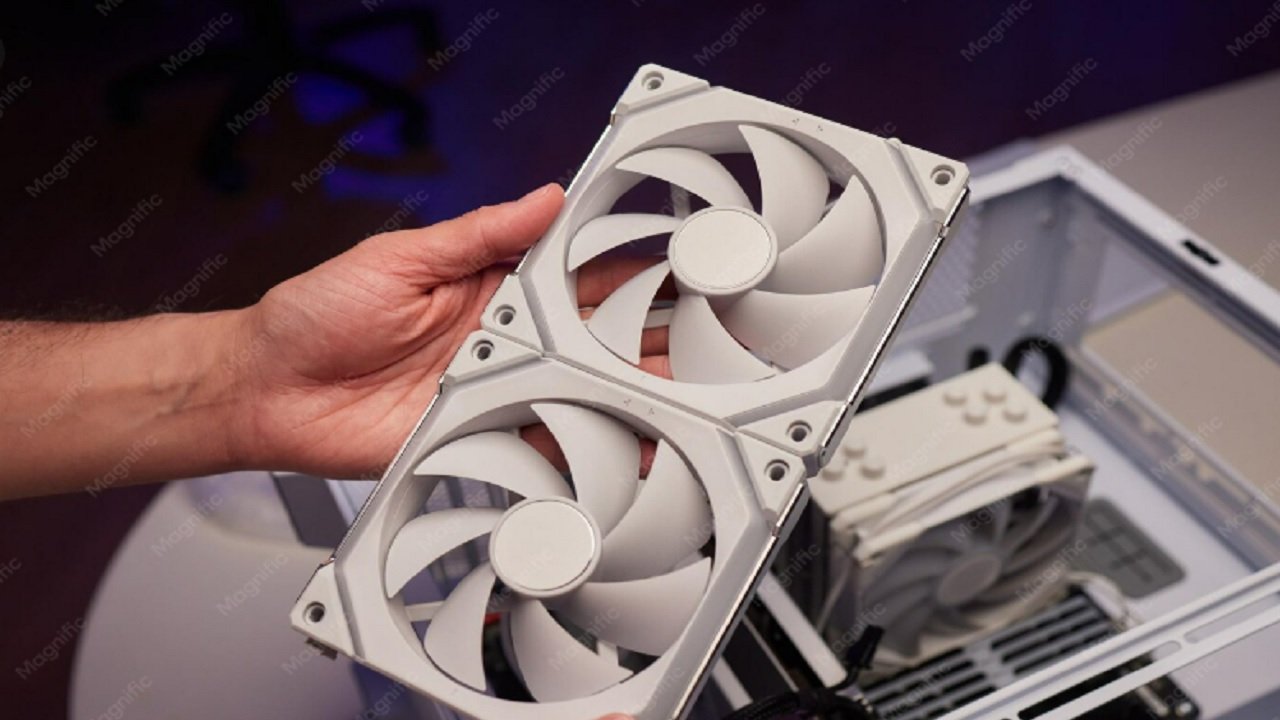
Masaüstünde işlemci soğutucusu, kasa fanları ve ekran kartı farklı zamanlarda hızlanabilir. Gürültü oyun açıldığında başlıyorsa ekran kartı yüküne, hafif kullanımda da sürüyorsa kasa hava akışına bakın. Masaüstü fan ayarlarında hangi fan başlığının hangi parçayı yönettiğini anakart kılavuzundan öğrenin.
İlginizi çekebilir:Lenovo Servis İzmir Firmaları Listesi
Fan Sesi Azaltma Masaüstü ve Laptop İçin Nasıl Farklılaşır?
Masaüstünde kasa etrafında hava dolaşımı için boşluk bırakın. Dizüstünde alt ve yan açıklıkları örtmeyen bir masa kullanın. Laptop fan sesi azaltma için temizlik yaparken cihazı kapatın ve adaptörü çıkarın. Kasa açılmasını gerektiren temizlik veya fan değişimi için modelin servis kılavuzuna başvurun.
Hava açıklıklarının önünü açtıktan sonra bile ince bir sürtme veya tıkırtı duyarsanız sesin ne zaman başladığını not edin. Adaptör takılıyken, boşta ve yük altında yaptığınız gözlemler servis görüşmesinde işe yarar. Destek ekibine cihazın modelini, kullandığınız güç profilini ve varsa tanılama sonucunu iletin. Böylece kontrol edilecek bileşen daha kolay belirlenir.
- Aynı işi yaparken fan sesini ayar değişikliğinden önce ve sonra dinleyin.
- Oyun sırasında deneme yapıyorsanız kare hızı sınırının etkisini gözlemleyin.
- Sürtme, tıkırtı veya kapanma sürüyorsa modelin tanılama aracını çalıştırın.
Sıkça Sorulan Sorular
Laptop fan sesi azaltma hakkında aşağıdaki sorular, fan profiliyle hoparlör sesinin nereden ayarlandığını ve gürültü devam ettiğinde hangi kontrollerin yapılabileceğini açıklıyor.
1- Bilgisayar Fan Hızını Nasıl Düşürebilirim?
Üretici uygulamasında desteklenen sessiz profili seçin. Ardından işlemciyi meşgul eden kullanılmayan uygulamaları kapatın. Fanın sıcaklığa göre hızlanabilmesi için otomatik kontrolü açık bırakın.
2- Laptop Fan Ayarı Nasıl Yapılır?
Modelin destek sayfasından doğru uygulamayı bulun. Fan veya performans profili bölümünde sessiz ve dengeli seçenekleri aynı iş yükünde deneyin. Laptop fan sesi azaltma için menü yoksa Windows güç moduyla başlayın.
3- Laptopun Sesi Nasıl Kısılır?
Hoparlör sesini görev çubuğundaki ses simgesinden kısabilirsiniz. Hoparlörü sessize aldıktan sonra hava üfleme sesi duyuluyorsa fan ayarlarına ve işlem yüküne bakın.
4- Laptop Fanı Nasıl Yavaşlatılır?
Hava açıklıklarını serbest bırakın, güç modunu Dengeli’ye alın ve varsa üreticinin sessiz profilini seçin. Fanın yavaşlaması için sıcaklığın düşmesini birkaç dakika bekleyin.
5- Laptop Fanı Çok Ses Çıkarıyor Ne Yapmalıyım?
Normal hava sesine sürtme veya tıkırtı eşlik ediyorsa üreticinin fan testini çalıştırın. Aşırı ısınma nedeniyle kapanma yaşanıyorsa cihazı kapatıp teknik servise başvurun.
6- Bilgisayar Fanının Sesini Nasıl Azaltabilirim?
Laptop fan sesi azaltma için düz yüzey, düşük işlem yükü ve desteklenen sessiz profili birlikte deneyin. Masaüstünde ise gürültünün hangi fandan geldiğini belirledikten sonra ilgili fan profilini kontrol edin.