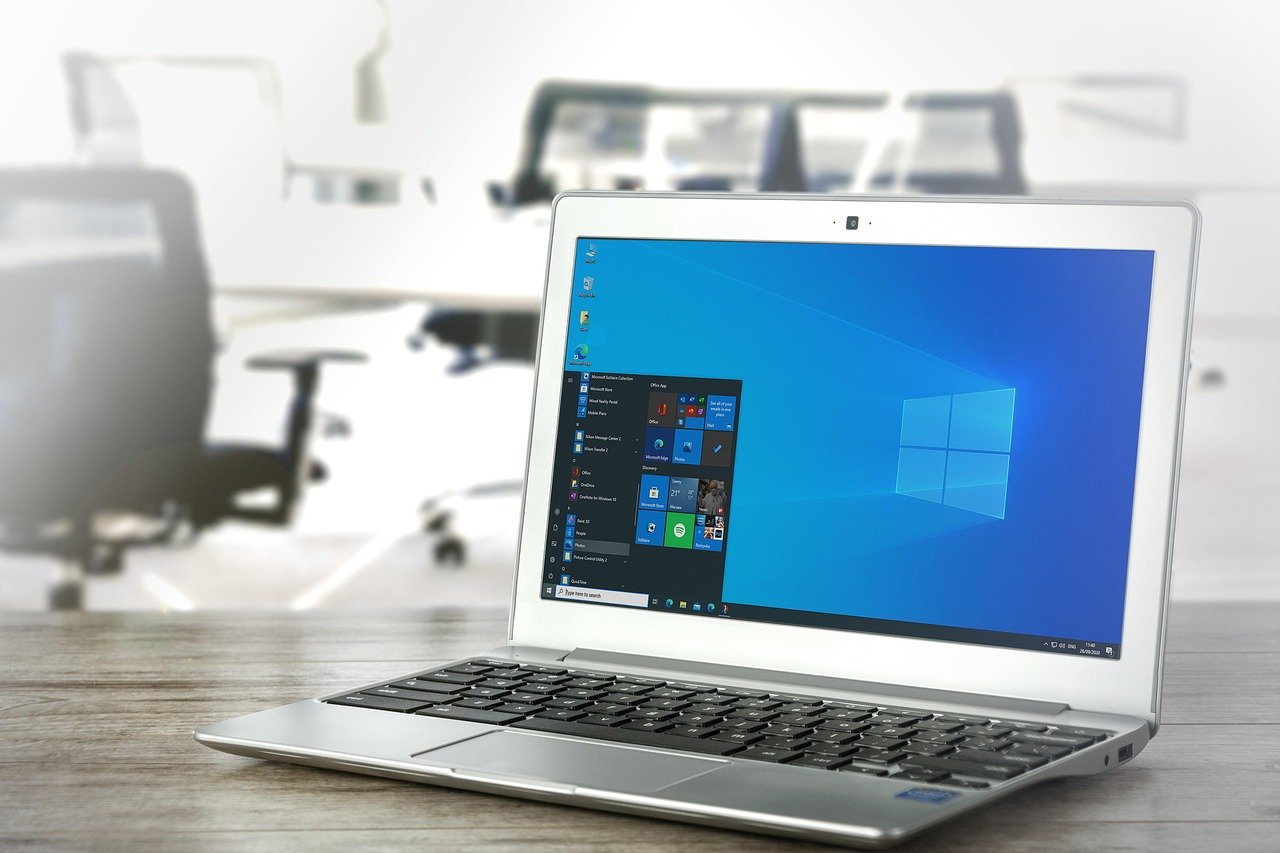

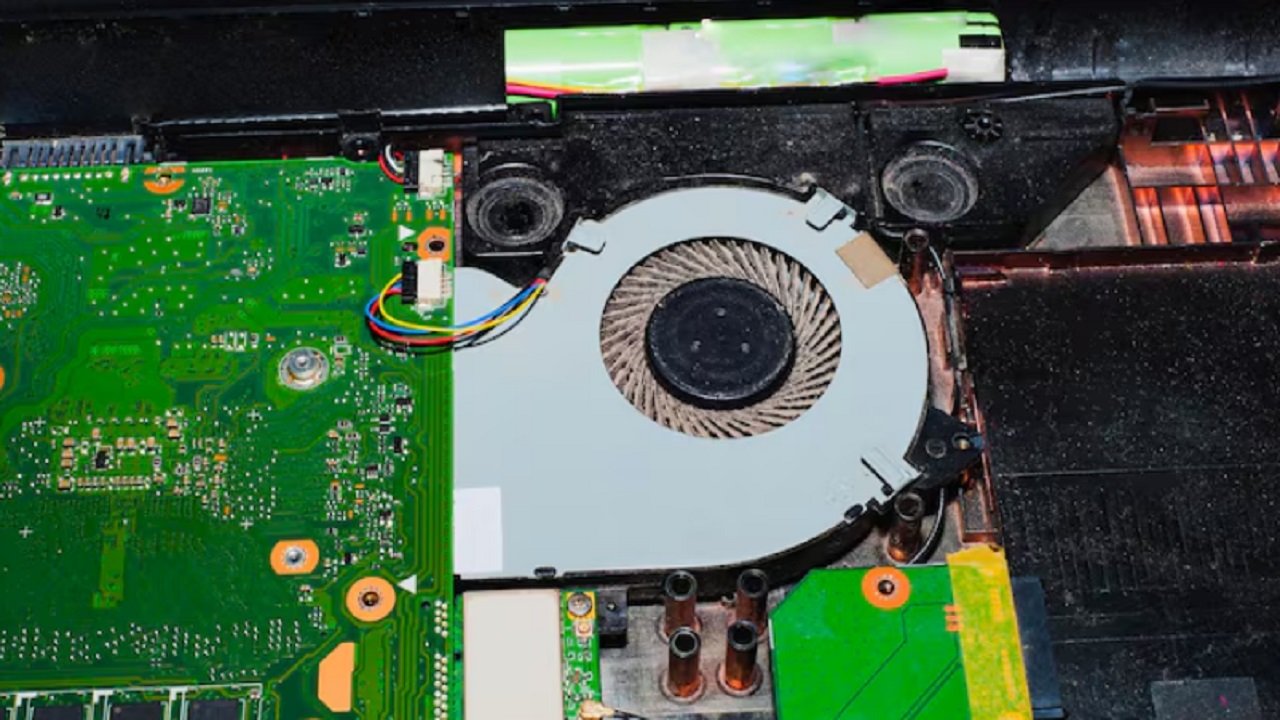

Laptop fan ayarı için cihazınızın tam modelini bulun ve üreticinin sunduğu soğutma profillerine bakın. Sessiz profil, hafif işlerde fan gürültüsünü azaltmaya yardımcı olabilir. Oyun ve görüntü işleme sırasında dengeli veya performans profili daha uygun olabilir. Ayarın etkisini anlamak için değişiklikten önce ve sonra aynı uygulamayı çalıştırın.
Bu Yazımızda Neler Var:
Laptop Fan Ayarı Nereden Yapılır?
Laptop fan ayarı için dört yöntem var. Üretici uygulamasından profil seçebilir, desteklenen klavye kısayolunu kullanabilir, Windows güç moduyla işlem yükünün etkisini azaltabilir veya uyumluluğu doğrulanmış bir fan aracını deneyebilirsiniz. Aşağıdaki tablo, bu yöntemleri cihaz üzerinde değiştirdikleri ayara göre gösteriyor.
| Yöntem | Nereden | Etkisi |
| Üretici profili | Modelin kendi uygulaması | Soğutma ve performans profili |
| Klavye kısayolu | Model kılavuzu | Hazır modlar arasında geçiş |
| Windows güç modu | Güç ve pil ayarları | Güç tüketimi üzerinden dolaylı etki |
| Fan Control | Resmî GitHub sürümleri | Uyumlu donanımda fan denetimi |
1- Laptop Fan Ayarı İçin Üretici Programları
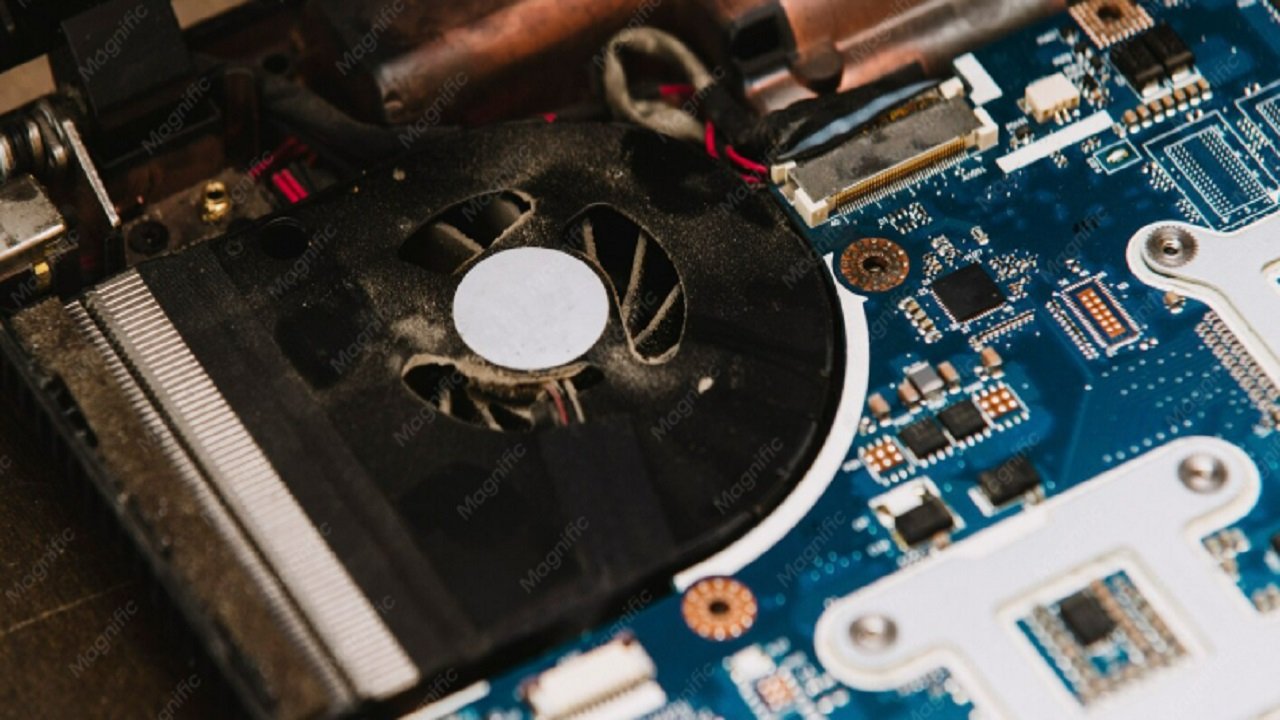
Tam model koduyla üreticinin destek sayfasına gidin. Cihazın önerdiği uygulamayı açıp mevcut profili not edin. Laptop fan ayarı yaparken önce hazır profilleri deneyin. Otomatik profil, fan hızını sistemin soğutma gereksinimine göre değiştirir. Sabit devir yerine sıcaklığa tepki veren kontrolü kullanarak başlayın.
Fan devrini okuyan bir ekranın yanında hız kontrolü bulunmayabilir. Örneğin RPM değeri fanın o anda dakikada kaç tur döndüğünü gösterir. Bu sayıyı, değiştirilebilir bir hız hedefi olarak yorumlamadan önce uygulamanın kontrol seçeneklerine bakın. Birden fazla fan varsa işlemci ve ekran kartı için gösterilen değerleri ayrı okuyun.
Lenovo Laptop Fan Ayarı
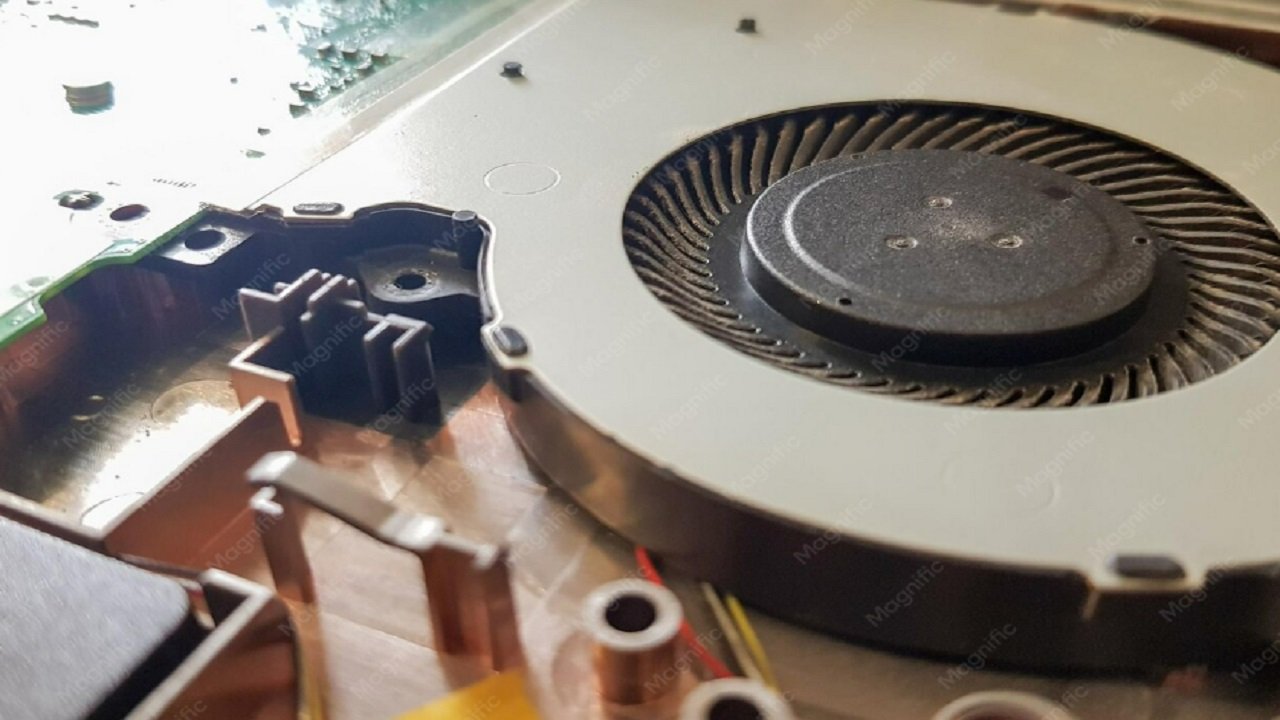
Lenovo LOQ kılavuzunda Lenovo Vantage veya Lenovo Legion Zone üzerinden çalışma modu seçilebildiği belirtiliyor. Bazı yeni Legion modellerinde bu görev Legion Space üzerinden yürütülüyor. Laptop fan ayarı için Quiet, Balance ve Performance seçeneklerini modelinizin kılavuzundan kontrol edin. Pille çalışırken veya yetersiz bir adaptör kullanılırken performans modu kullanılamayabilir.
ASUS Laptop Fan Ayarı
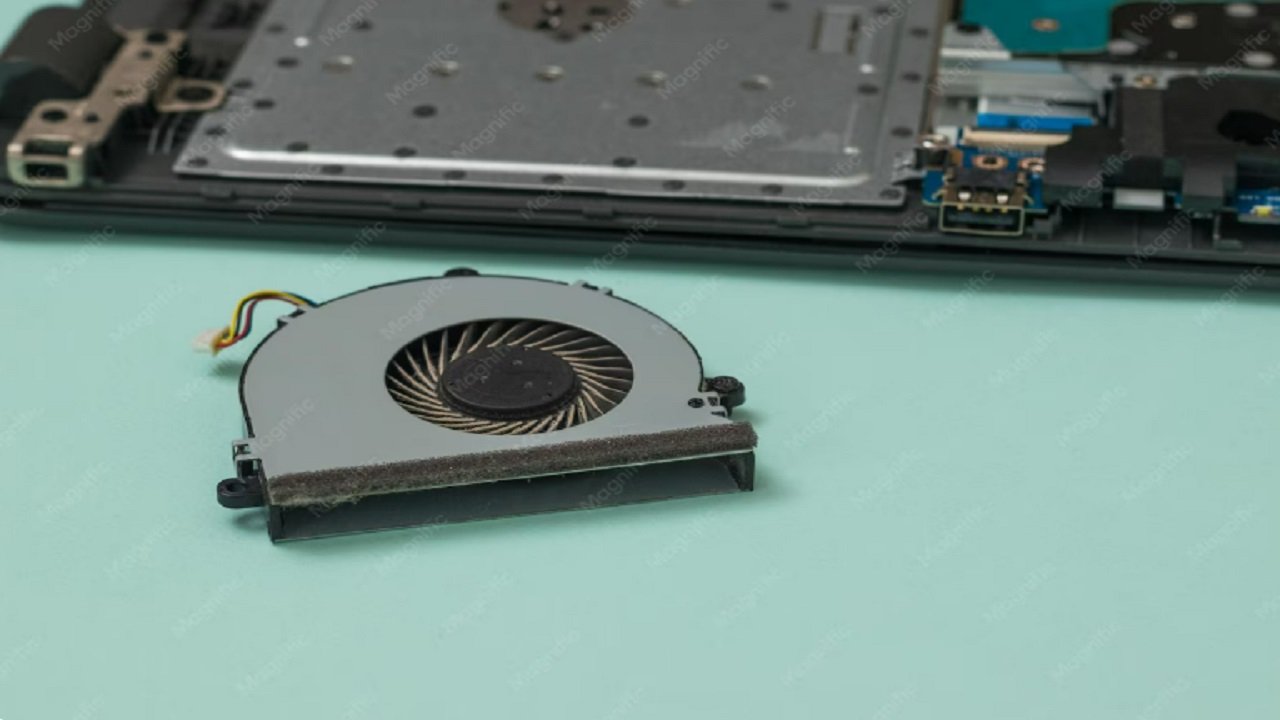
Desteklenen ROG modellerinde Armoury Crate içindeki Silent profili gürültüyü azaltmaya yöneliktir. Manual profili bulunan modellerde sıcaklığa göre fan hızını belirleyen eğri düzenlenebilir. Laptop fan ayarı sonrasında sıcaklığı ve uygulamanın akıcılığını takip edin. MyASUS kullanan destekli cihazlarda Fan Profile altındaki Whisper seçeneğini de kontrol edebilirsiniz.
Elle kontrol seçeneği olan bir modelde fan eğrisi, farklı sıcaklıklarda uygulanacak hız hedeflerini gösterir. Değişiklik yapmadan önce hazır profilin davranışını gözlemleyin. Ardından küçük bir ayar yapıp aynı iş yükünde sonucu yeniden ölçün. Gürültü azalırken sıcaklık yükseliyor veya oyun akıcılığı düşüyorsa modelin hazır profiline geri dönün.
Casper Laptop Fan Ayarı
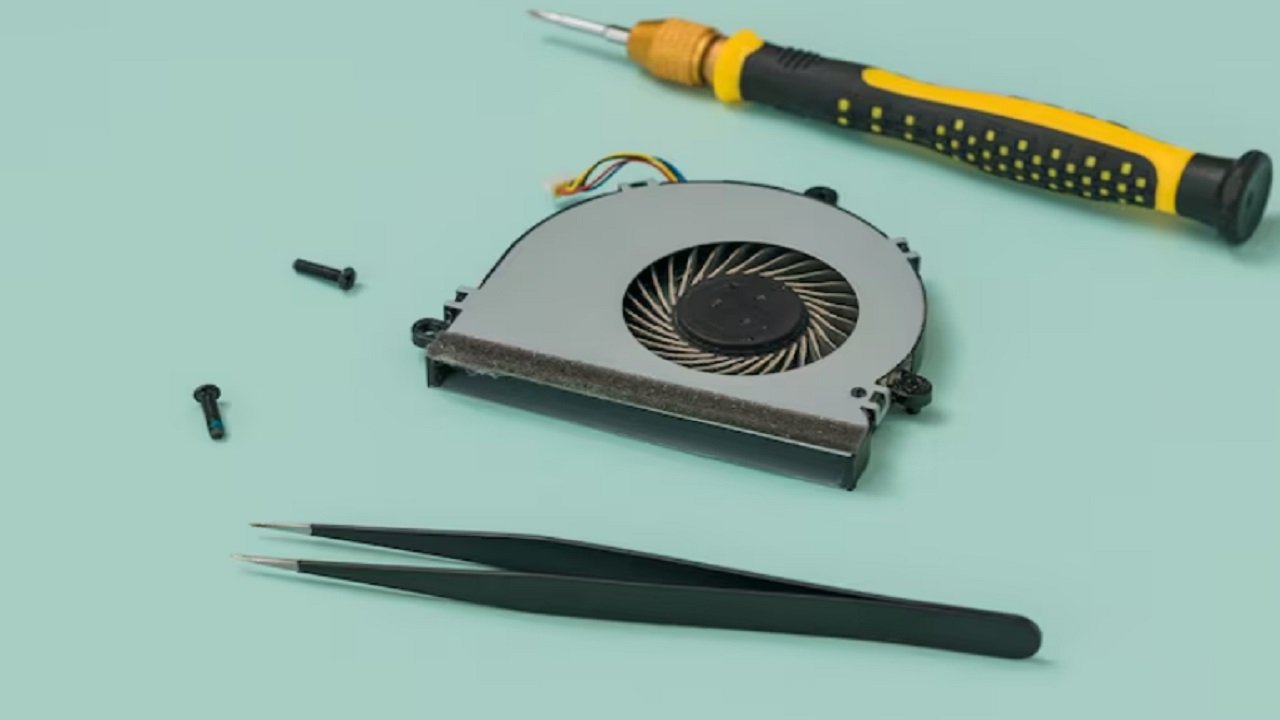
Excalibur G900 kılavuzunda Control Center üzerinden fan bilgisi ve sistem modu görülebiliyor. Uygulamanın sürümünü kendi model kodunuza göre seçin. Laptop fan ayarı menüsünde yalnızca sistem profilleri görünüyorsa mevcut seçenekleri deneyin. Ayrı bir devir veya eğri ayarı için modelin kullanım kılavuzunda açık destek arayın.
MSI Laptop Fan Ayarı ve Fan Hızını Artırma
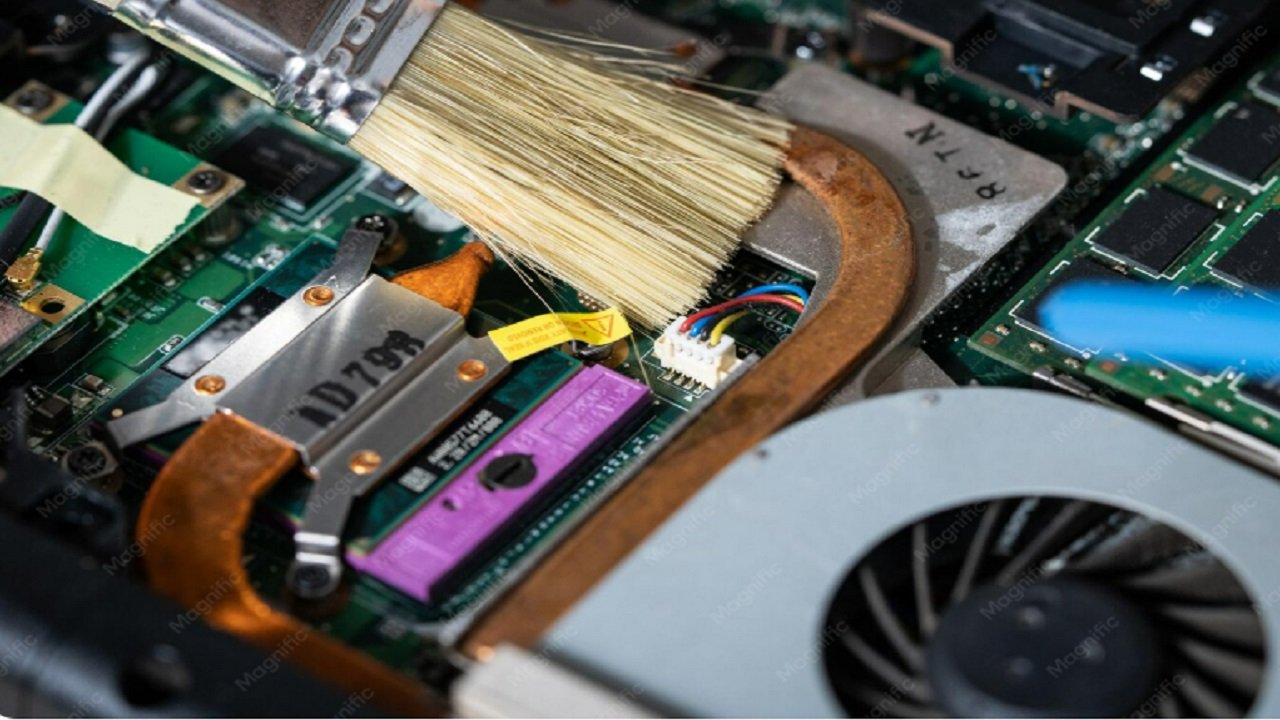
Desteklenen MSI cihazlarında MSI Center açılır ve Features → User Scenario bölümüne gidilir. Hafif işlerde Silent, karışık kullanımda Balanced denenebilir. Modelde Cooler Boost varsa yoğun yük sırasında fan hızını yükseltebilir. İhtiyaç bittiğinde otomatik profile dönün. Menü adları ve uygulama sürümü modele göre değişebilir.
Laptop Fan Ayarı İçin Diğer Yöntemler
2- Laptop Fan Ayarı İçin Klavye Kısayolları
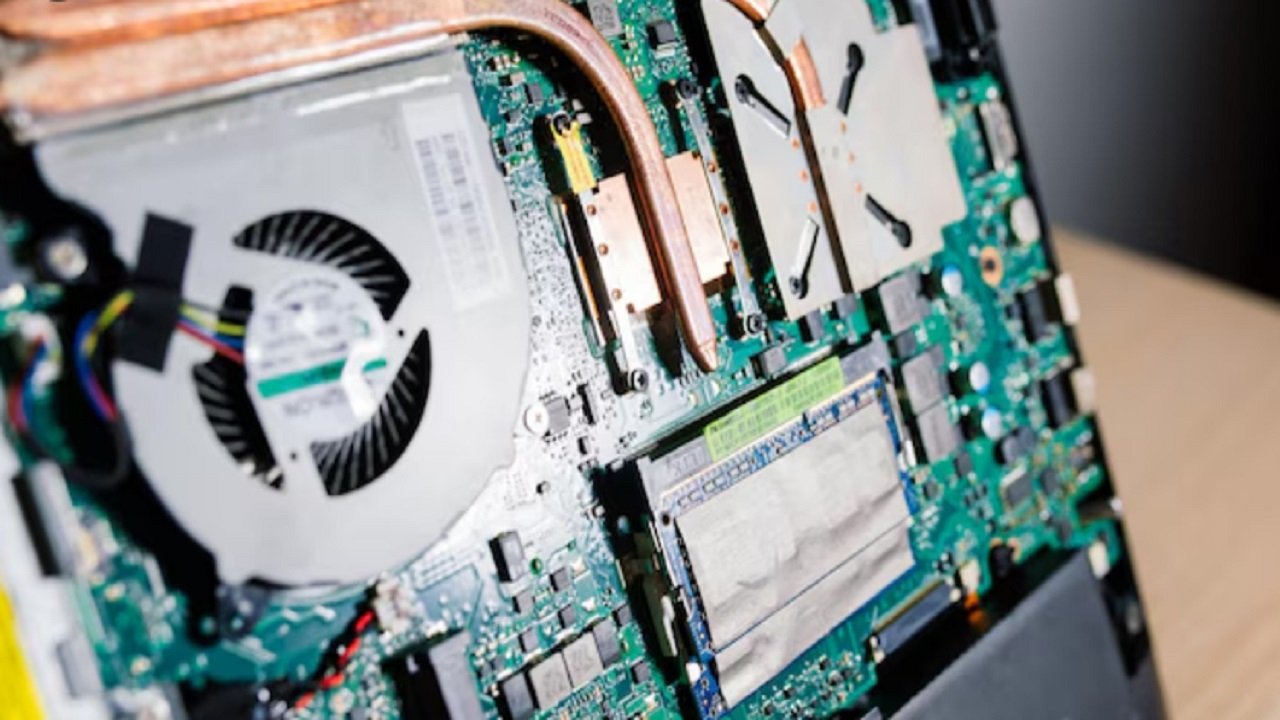
Kısayolun işlevini model kılavuzundan okuyun. Örneğin desteklenen Lenovo LOQ ve Legion modellerinde Fn + Q, çalışma modları arasında geçiş yapar. Laptop fan ayarı için tuşa bastıktan sonra üretici uygulamasında hangi profilin seçildiğine bakın. Bir modeldeki tuş kombinasyonunu başka bir markaya uygulamadan önce o cihazın kılavuzunu açın.
3- Windows Güç Moduyla Laptop Fan Ayarı
Windows 11’de Ayarlar → Sistem → Güç ve pil → Güç modu yoluna gidin. Hafif işlerde Dengeli veya En iyi güç verimliliği seçeneğini deneyin. Windows güç modu, işlemci yükü ve güç tüketimi üzerinden fan davranışını etkileyebilir. Fanın devrini cihazın soğutma denetleyicisi belirler. Prize takılı ve pille kullanımda sonucu ayrı gözlemleyin.
İlginizi çekebilir:En Sağlam Bilgisayar Parçaları Hangileri?
4- Fan Control ile Laptop Fan Ayarı
Fan Control geliştiricisine göre çoğu dizüstü bilgisayarın fanı üçüncü taraf araçlarla kontrol edilemiyor. Bazı modellerde eklenti desteği bulunabiliyor. Laptop fan ayarı için programı denemeden önce model uyumluluğunu kontrol edin ve dosyayı geliştiricinin resmî sayfasından indirin. Fan algılanmıyorsa üreticinin otomatik ayarını kullanın.
- Başlangıç ayarlarını kaydedin ve her denemede tek seçeneği değiştirin.
- Fan sesini, sıcaklığı ve performansı aynı kullanım koşullarında karşılaştırın.
- Ölçümleri arka plan güncellemeleri tamamlandıktan sonra yapın.
- Sıcaklık artışı, performans kaybı veya kapanma görülürse varsayılan profile dönün.
Sıkça Sorulan Sorular
Laptop fan ayarı hakkında aşağıdaki sorular, sessiz profil seçimini, uygun fan hızını ve gürültü sürüyorsa yapılabilecek kontrolleri açıklıyor.
1- Fan Ayarı Nasıl Olur?
Üretici uygulamasında otomatik veya dengeli profille başlayın. Hafif işte ses fazla geliyorsa desteklenen sessiz profili deneyin. Oyun sırasında sıcaklık ve performansı izleyerek varsayılan ayara dönebilirsiniz.
2- Fan Ayarı Kaç Olmalı?
Uygun devir veya yüzde, cihaz modeline, sıcaklığa ve iş yüküne bağlıdır. Laptop fan ayarı için üreticinin otomatik profili başlangıç noktasıdır. Fan eğrisini düzenleyecekseniz modelin sunduğu aralıkları kullanın.
3- Laptop Fanı Nasıl Yavaşlatılır?
Kullanmadığınız yoğun uygulamaları kapatın ve hava açıklıklarını serbest bırakın. Ardından sessiz profili seçip sıcaklığın düşmesini bekleyin. Yük sürdüğünde fan soğutma için yeniden hızlanabilir.
4- Laptop Fanı Çok Ses Çıkarıyor Ne Yapmalıyım?
Görev Yöneticisi’nde işlemci yüküne ve cihazın hava açıklıklarına bakın. Boşta da duyulan tıkırtı veya sürtme için üreticinin fan testini çalıştırın. Kendiliğinden kapanma tekrarlanıyorsa teknik servise başvurun.
5- Laptop Fan Ayarı Nasıl Yapılır?
Tam model kodunu öğrenip üretici uygulamasını açın. Kullanımınıza uygun profili seçin ve aynı işi yeniden çalıştırın. Fan hızını elle ayarlama seçeneği modelin donanım desteğine bağlıdır.
6- Laptop Fan Sürekli Çalışır mı?
Bazı modeller düşük devirde çalışmayı sürdürür, bazıları yeterince soğukken fanı durdurabilir. Adaptör, sıcaklık ve çalışma profili bu davranışı etkiler. Sürekli yüksek devir duyarsanız işlem yükünü ve hava akışını kontrol edin.